Info

Welcome to Red Bared

Sebuah Blog persahabatan untuk tempat mengekspresikan perasaan, kreatifitas, dan yang pasti kegemaran. Karena dengan media ini aku enjoy beraktivitas menemani hari-hariku yang semakin indah. . Thanks for all. . just for someone who make mylife so happy and so glad. .

My Life Or Your Life

Hidup adalah pilihan semakin Kamu memahami lebih banyak tentang dunia di sekitar Kamu, semakin bergairah dan penasaran terhadap kenyataan hidup dalam hidup Kamu. Mimpi tidak hanya membantu Anda berhadapan dengan kegagalan, tetapi mereka juga memotivasi Anda secara konstan.

Test Footer

Selasa, 26 Agustus 2014

Root and Install CWM on Galaxy Note 2 GT-N7100 Running Android 4.3 (KNOX Free)


Root-Galaxy-Note-2-Android-4.3

The leaked version of the long awaitedAndroid 4.3  update for Galaxy Note 2 GT-N7100 is out for a while now. Those who have already installed the test firmware have been looking for a way to root their device on the N7100XXUEM16 firmware. If you happen to be one such person, we bring you the easiest way to root your device and install a custom recovery on it.
In most cases people tend to to try a leakedfirmware for some time as a deviation and then go back to the previous official version. Since the Android 4.3 test firmware is pretty stable, many of them might want to stick with it till the arrival of the official release. If you do not want to be with a device with stock firmwarewithout root, the present guide will help you gain root access on your Galaxy Note 2 GT-N7100 with Android 4.3 Jelly Bean Firmware.

Disclaimer:

The rooting procedure described here is considered risky and might soft-brick your Galaxy Note 2. Despite of being a tested method, we do not guarantee that it is perfectly harmless. In most cases, the success of such drills depend on how careful you are in following the steps. Proceed at your own responsibility and do not blame us for any mishap.

Requirements:

Make sure you phone is on N7100XXUEMJ5 firmware.
 Getting Prepared:

Installing KNOX-Free Bootloader on Note 2:

When you are sure that you have made all required preparations and gathered the tools, follow the following steps to install the customized version of CWM recovery.
  1. Boot your Note 2 into Download Mode. To do this, press and hold the Volume Down, Home and Power buttons simultaneously for 2-3 seconds. When you see the warning screen, press the Volume Up key.
  2. Launch Odin and connect your device to PC via USB cable.
  3. Wait till the ID:COM port turns Blue and you see “Added!!” message on Odin.
  4. Now click the PDA button and select “MJ5BLPatch.tar.md5“.note-2-knox-free-bootloader
  5. Then click the Start button and wait till it is flashed to your device.
  6. Finally, you will get PASS!! message at Odin and your Note 2 will reboot automatically.
When your device boots up, KNOX will be disabled on it. However, disabling KNOX will create issue with WiFi connectivity on your Note 2. To fix it, you will have to install WiFi patch file using the same steps (as you did above) in Odin. But  this time you have to select patch.tar.md5 file (in PDA section) from the extracted wifi_fix_for_MJ2 folder.
Install PhilZ Touch Recovery on Note 2:
To root the Samsung Galaxy Note 2 GT-N7100 on Android 4.3, we’ll use the advanced multi tool utility by DR. Ketan. Since this Aroma based installer program requires a custom recovery, we recommend you to  install PhilZ CWM Recovery the same way as you installedthe KNOX-Free Bootloader and WiFi fix patch above.
 Rooting Galaxy Note 2 on Android 4.3:
  1. Boot it into Recovery Mode. To do this, press Volume Up, Home and Power keys at the same time for 4-6 seconds till you enter the CWM recovery main menu.
  2. Go to “install zip from sdcard” option, navigate to the DrKetan_MultiTool_AdvanceV5.zip file and select it.
  3. Select “yes” to confirm installation.
  4. You’ll then be taken to Aroma installer. Select root option in Aroma:note-2-multitool-root
  5. Besides rooting your Galaxy Note 2, MultiTool can also install a custom recovery, kernel, clean bloat apps and perform various useful tasks.
  6. Finally, select reboot system option in Aroma.
Your Galaxy Note 2 will boot now. When your device becomes ready to use, open app drawer an look for a new app named “SupeSU” there. If you can see this app, your device is rooted. To verify proper root access, install Root Checker app from the Play Store and run it.
Sumber : http://www.droidviews.com/root-and-cwm-galaxy-note-2-n7100-on-android-4-3/
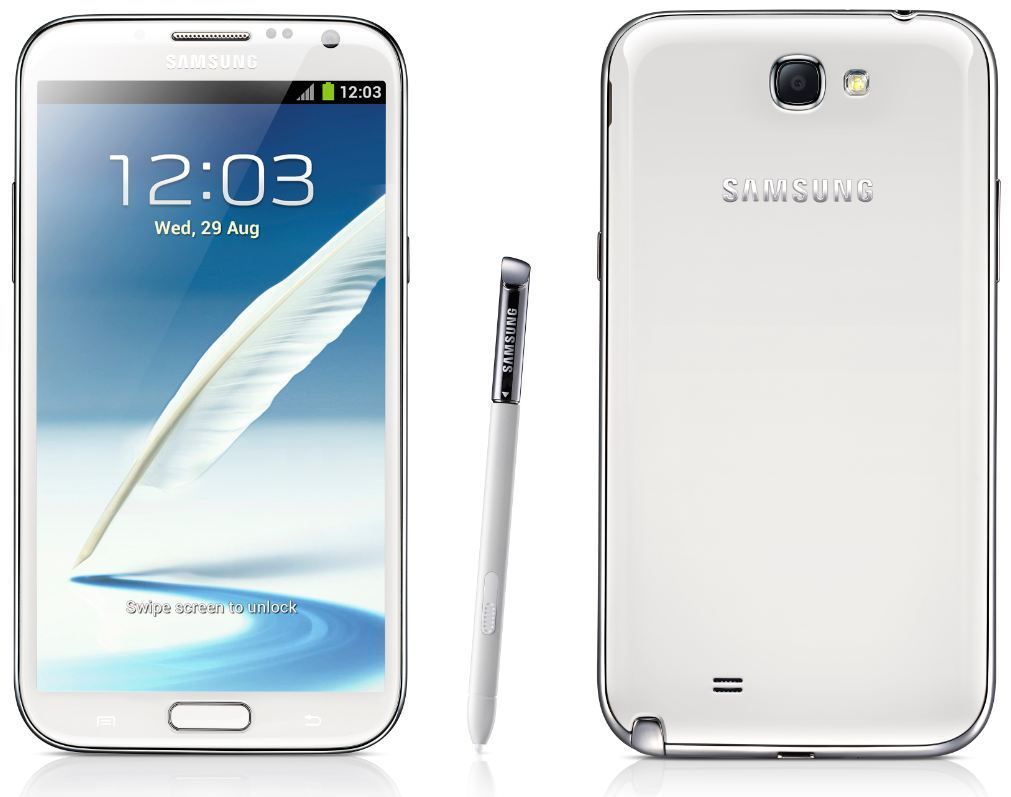
Cara Root Samsung Galaxy Note II GT-N7100


Untuk para pengguna Samsung Galaxy Note II ane mu berbagi tentang cara root samsung galaxy note II .
Sebelum mulai langkah root seperti biasa agan siapin dulu dah bahan-bahannya : 
Untuk langkah root :
  1. Instal usb driver di pc/laptop agan
  2. Extract file CF Auto Root
  3. Matikan android agan dan masuk ke mode download (tekan home+vol down)
  4. Kemudian hubungkan android agan ke pc laptop menggunakan kabel usb
  5. Buka aplikasi Odin 
  6. Pilih PDA dan masukan file CF-Auto-Root-SGN2.tar
  7. Klik Start dan tunggu hingga proses selesai sampai di Odin muncul PASS
  8. Reboot
Semoga Bermanfaat!!!

Sumber : http://www.kaskus.co.id/thread/515c1c0c1b76082d6800000a/thread-official-lounge-samsung-galaxy-note-ii---part-1/

Cara Merubah Apple iD Indonesia Menjadi Apple iD US (Gratis)

Cara Merubah Apple iD Indonesia Menjadi Apple iD US -  Sebenarnya artikel ini rilis kemarin sore, Tapi gara - gara ada panggilan mendadak jadi mesti di tunda dulu. Okey saya tidak perlu ngetik panjang lebar soalnya cape juga ternyata :D Silahkan Ikuti petunjut di bawah ini :D

Sebelumnya mungkin muncul pertanyaan di benak anda, Apa perbedaan Apple iD indonesia dengan Apple ID USJawabannya adalah AppStore US ( Apple id Yang login di iTunes ) lebih lengkap dan lebih banyak Pilihan aplikasi yang tidak anda dapatkan melalui AppStore indonesia, Satu lagi AppStore US dapat di isi dengan 

Sebelum anda memiliki Apple id US, Anda harus memiliki apple id indonesia terlebih dahulu caranya bisa di lihat disini.

Ada dua cara yang bisa anda gunakan untuk membuat apple id

Cara Pertama : 

Cara kedua : dan 

Catatan : Cara kedua anda harus memiliki salah satu Gadget apple  

Adapun kendala yang ada dapatkan dalam proses pembuatan apple id, Anda bisa Membaca artikel saya berikut ini untuk menemukan solusinya :D


Jika anda telah berhasil memiliki Apple id indonesia, Selanjutnya silahkan Simak Tutorial di bawah ini

Cara Merubah Apple iD Indonesia Menjadi Apple iD US (Gratis) 


Step 1 : Buka iTunes yang Terinstall di PC anda.

Step 2 : Login dengan apple id anda klik "Sing in", Setelah Login Klik nama emailnya yang berada di sudut kanan atas, sehingga muncul kembali form pengisian Password, dan Klik "View Account"


Step 3 : di bagian "Account Information" Rubah Negara menjadi US dengan cara Klik "Change Country or Region"

Klik "Change Country or Region"

Step 4 : Setelah negaranya Berubah menjadi US, secara otomatis anda akan di bawah kehalaman ini 


Step 5 : Klik "Continue" Untuk melanjutakn, di halaman berikutnya Centang "I have read and agree...." Dan klik Tombol "Agree"


Step 6 : Setelah itu muncul Form Pengisian data, disini kita akan merubah data kita ke alamat yang ada US dan harus Valid, Bagamana mendapatkan alamat US valid? Buka fakenamegenerator.com, kenapa mesti mengganti alamat kita denga alamat US yang valid? agar dapat bypass 


Step 7 : Di website fakenamegenerator.com, disana ada pilihan Jika anda seorang Pria pilih "Male" sebaliknya jika anda seorang wanita pilih "Female", selebih biarkan seperti di di bawah ini
  •  : Male or Female
  •  : American
  •  : United States

Klik "Generate" Untuk menemukan Data yang Valid Dari US termasuk alamat, No Telpon, Kota, Provinsi dan Kode pos.

Step 8 : Catat hasil Generate dari fakenamegenerator.com, Karena data ini yang akan kita gunakan untuk merubah data kita sebelumnya (Apple iD Indonesia ) :D


Step 9 : Setelah semua data kita dapatkan saatnya kembali ke iTunes, dan rubah data anda, nama tidak perlu anda rubah, biarkan nama asli anda saja. Untuk Alamat, Kota, Provinsi dan No Telpon saja yang wajib di rubah. Lihat gambar di bawah ini, Saya merubah data yang ada diApple iD Indonesia Milik saya seperti yang saya dapatkan di fakenamegenerator.com


Step 10 : Setelah semua disini dengan baik, selanjutnya Klik " Continue" dan lihat Hasilnya


Step 11 : Silahkan Klik "Star Shoping" Untuk memulai Mendownload aplkasi yang anda inginkan, Akhirnya Berhasil !!!! Semoga apple tidak kesal dengan postingan ini. hehehe :D

Jika anda merasa ragu cara ini berhasil silahkan lihat Gambar ini sebagai Buktinya :D


Selamat Mencoba, Good Luck !!!

Sumber

Cara Mencari Tahu Asal iPhone dan iPad Serta Status SU/FU

Produk Apple seperti iPhone dan iPad secara resmi selalu datang terlambat. Karena itu, banyak yang membeli iPhone dan iPad dari sumber tidak resmi. Produknya bisa berasal dari mana saja, tergantung dari sumber sang penjual.
Masih banyak iPhone yang masih software unlock, yang berarti hanya terikat kepada satu telko saja. Sebelum membeli iPhone bekas atau baru dari sumber tidak resmi, sebaiknya cari tahu dulu asal-usulnya. Dengan mencari tahu asal produk tersebut, kamu bisa mengetahui apakah iPhone yang kamu beli merupakan SU atau FU.
Yang dibutuhkan adalah nomor model perangkatnya. Bagi iPhone baru yang belum terbuka, nomor model bisa dilihat di bagian belakang kotak iPhone atau iPad. Untuk iPhone atau iPad bekas, bisa diakses melalui Settings > General > About.
Kemudian masukan nomor model ke website iPhoneFrom.com.
IPhoneFrom
Akan muncul data-data dimana perangkat tersebut dijual secara resmi. Dari contoh di atas, iPhone berasal dari Singapura dan dijual untuk SingTel. Perhatikan juga icon gembok yang ada, apabila ada icon gembok yang terkunci, artinya iPhone-nya termasuk termasuk SU, icon gembok yang terbuka merupakan iPhone FU.
Selain itu kegunaan mengetahui asal iPhone kepunyaanmu adalah untuk klaim garansi. Garansi iPhone terikat kepada negara dimana iPhone tersebut dijual. Kalau kamu punya iPhone yang dijual di Alaska, kamu harus terbang kesana untuk klaim garansi iPhonemu.
Pesan untuk yang lebih menyukai barang bekas, telitilah sebelum membeli. Jangan percaya sepenuhnya apa yang penjual katakan. Selidiklah asal muasal barang tersebut. Penyeselan selalu datang belakangan.

Cara Download Aplikasi Premium di App Store Secara Gratis

Pada kesempatan kali ini saya akan share tentang cara download aplikasi premium di App Store secara gratis. Maksud dari aplikasi premium adalah aplikasi berbayar. Mungkin iDevice anda belum di jailbreak atau anda tidak mau jailbreak iDevice anda, maka solusi inilah yang sangat cocok untuk anda.

Cukup dengan anda berkunjung ke http://appshopper.com/ atau download aplikasi AppShopper di App Store langsung dari iDevice anda, maka anda akan mendapat aplikasi premium menjadi gratis. Memang tidak semua gratis tapi lumayanlah, aplikasi gratis disini biasanya limited edition atau dengan waktu terbatas misalnya 2x 24 jam setelah itu kembali berbayar lagi. Pada appshopper tersebut tidak hanya menyediakan aplikasi premium yang gratis, tetapi juga menyediakan aplikasi premium yang mendapat potongan harga / diskon.

Untuk langkahnya bisa ikuti seperti dibawah ini :

1. Buka AppShopper
2. Klik price drops yang terletak di menu bar bagian atas,contohnya seperti dibawah ini


3. Setelah anda klik price drops, maka anda pilih aplikasi yang ingin anda download terutama yang ada tulisan Free
4. Kalau sudah anda pilih, maka klik BUY NOW seperti dibawah ini


5. Setelah itu maka akan muncul ke web iTunes, lalu klik Free
6. Nanti akan muncul pop out seperti dibawah ini


7. Klik jalankan aplikasi,maka nanti akan kebuka iTunes anda

Selamat mencoba.

Sumber

Minggu, 24 Agustus 2014

Cara Membuat Tema HP Sendiri (Khusus Nokia & Sony Ericsson)

Cara Membuat Tema HP Nokia dan Sony Ericsson secara offline.

Seru ‘kan kalau punya tema hp kreasi sendiri. Tapi gimana yach caranya?. Tenang, tentu saja ada. Kalau kamu browsing buat cari tahu tentang cara membuat tema HP sendiri, mungkin kebanyakan dari kalian hanya dapat info pembuatan secara online di website-website tertentu bukan?. Nah, kalau kamu lagi pusing nyari-nyari cara menbuat tema kreasi sendiri tanpa harus online. Kamu gak salah deh kalau lagi baca artikel ini!. Karena kali ini aku akan kasi tahu software yang bagus untuk membuat tema hp sendiri.

Perkenalkan, mTC (my Theme Creatore), ini dia software yang bisa kamu gunakan untuk membuat tema kreasi sendiri. Tetapi software ini hanya untuk hp Nokia dan Sony Ericsson saja. dan kamu juga harus punya yang satu ini Java for Windows.


Ok, tanpa basa-basi lagi kita langsung aja ya!

Install “Java for Windows” dan kemudian “mTC”. Tapi pada saat menginstall “mTC” kita harus dalam keadaan terhubung atau online.

Setelah proses install selesai mulai deh buat tema kamu sendiri.

Buka software mTC-nya.


(misalkan kita menggunakan nokia 6300). Klik menu “device selection” untuk memilih tipe hp yang kamu mau. Klik dua kali pada tipe hp mana yang kamu inginkan.

setelah itu. Kamu bisa klik menu ”Theme Settings” untuk mengatur background, warna font, garis dll.


Nah, ini nih bagian sulitnya. kalau ukuran gambar background yang kita gunakan belum disesuaikan dengan ketentuan background pada tema, tema bisa saja menjadi rusak dan tidak bisa digunakan. Tapi tenang aja, karena pada software mTC ini, sudah disediakan menu untuk mempermudah kita mengatur ukuran gambar.

Dari “Theme Settings” pindah ke menu “Graphics Editor” untuk mengatur ukuran gambar agar sesuai.

Caranya :

Tema hp ‘kan memiliki beberapa tampilan seperti tampilan depan. Tampilan menu. Tampilan sms, pemutar music, radio dll, (coba lihat gambar di atas).

Semua itu akan kita rubah backgroundnya dengan gambar yang kita inginkan. Mau pake foto-foto kamu?. Tetu saja juga bisa.

Misalkan kita ingin mengubah background pada pemutar musik.


Tinggal pilih “image layout” untuk menentukan bagian mana yang backgroundnya mau kita ubah. Contohnya pilih ”(radio_audio_bg)_audio_bg”, untuk mengubah background pada tampilan pemutar musik dengan gambar yang kita mau. Caranya klik “open” untuk mencari gambar lalu klik “open” lagi untuk membuka gambar. Kemudian, Pada menu “adjustments”, pilih “Resize (Scale to Fit)” untuk menyesuaikan ukuran gambar. Setelah itu pilih “Save Image & Apply” untuk menyimpan gambar dan kemudian menggunakannya sebagai background pada tampilan pemutar musik tadi.

Contoh hasilnya seperti ini :


Gunakan cara yang sama pada tampilan lainnya seperti tampilan radio, sms, softkey (background tombol kunci Options, menu, exit) dll.

Setelah semua sudah diatur untuk finishingnya tinggal simpan saja tema yang telah kamu setting. Klik File kemudian klik save as lalu klik save untuk menyimpan tema ditempat yang kamu inginkan. Lalu coba masukkan ke hp kamu dan kemudian terapkan temanya.

Kalau belum ngerti coba latihan beberapa kali, pasti kamu akan memahami dengan sendirinya. Ok.

Sabtu, 23 Agustus 2014

Manipulasi Android dengan edit Build.prop


Dipostingan kali ini Drio AC Dokter Android akan memberikan info unik yang mungkin akan memanggil sobat untuk mencobanya, langsung aja yuk. Pengertian dan fungsi Build.Prop Tau istilah yang satu ini gan?, Menurut beberapa sumber terpecaya Build.Prop adalah “script” yang memegang pengaturan runtime yang berjalan pada saat proses booting pada Android. Trus Script apaan?, Script adalah serangkaian pada beberapa intruksi program. Maksudnya apaan sih gan??, gak ngerti???, penjelasan singkatnya Build.Prop itu mirip pengaturan yang ada di /system/ dan pengaturan itu bakal berjalan otomatis saat proses booting berlangsung. Beberapa script yang berada pada Build.Prop antara lain mengenai Tampilan, versi, model, penamaan, pixel density, dan lain-lain. Dari meng-edit ini saja kita dapat meningkatkan sedikit performa pada software maupun hardware, Oh iya kalo kita sedang melakukan suatu aktifitas edit build.prop, maka itulah yang disebut dengan Tweak. Nah setelah kita membaca beberapa pengetahuan tentang buildprop sekarang udah tau kan sedikit tentang Build.Prop?, Hah!, Belum. Yaudah lupain aja, jangan galau. Lanjut aja ke praktek biar sedikit ngarti. Mulai dari yang paling gampang yah.

Target :


Agan Tau yang kayak ginian kan, ada di pengaturan tentang telepon, itu kan ada nomor model, versi android sama nomor versinya kan? nah itulah target kita. kita akan mengubah ketiga itu menjadi sesuka Agan

Perhatikan Baik Baik Caranya! Kalo Agan sampe salah ketik atau ada salah satu karakter yang nggak sengaja kehapus maka Selamat menikmati Bootlop.

Perlu juragan ketahui cara ini adalah gampang. Ane Gak Bertanggung Jawab bila Bootlop Are You Ready?, siapkan dulu bahannya :

  • Udah Di ROOT, kalo belum silahkan di ROOT dulu
  • Root Explorer, download disini

Caranya :

  • Buka Root Explorer yang udah diRoot


  • Masuk Ke System terus kan ada Build.Prop, tekan yang lama sampai keluar options, setelah keluar pilih Open in Text Editor


  • Kalo ada peringatan kayak gini, Klik R/W yang ada diujung


  • Kalo udah masuk rubah sesuai yang agan mau


Contoh ane nih :


Yang diubah adalah ro.build.display.id= *Bebas!, Apa Saja*
ro.build.version.release=x.x.x (bebas angka berapa aja)
ro.product.model=GT-* Bebas!, Apa Saja*
Itu saja gak boleh lebih dan jangan sotoy

  • Pilih save changes
  • Rebot Hape Agan

TARAAAAA!!!!, sekarang coba lihat Pengaturan> tentang telepon Contoh dari ane gan,


Sekarang agan bisa bersombong riya deh,, hehehe... Jika Setelah direboot tapi setak di gambar Samsung itulah yang dinamakan Bootlop gan, kesalahannya adalah kemungkinan agan salah ketik pada tempat yang seharusnya ane gak suruh, atau ada karakter huruf yang hilang pada tempat yang tidak ane suruh.

Sumber

Resize File Gambar/Foto dalam Jumlah Banyak

Besarnya pixel yang dilekatkan pada sebuah kamera menentukan ketajaman sebuah gambar. Semakin besar maka kualitas gambar akan semakin baik. Tapi hal ini terkadang malah menjadi momok bagi orang-orang yang hobi upload foto. Koneksi yang pas-pasan akan menyulitkan proses upload dengan file gambar yang ukurannya lumayan besar yang dihasilkan dari kamera berpixel besar. Selain itu kita juga dituntut untuk menyediakan ruang space hardisk yang ektra jika file gambarnya banyak.
Jika kalian termasuk orang yang saya sebutkan di atas, tenang, ojo khawatir. Untuk kebutuhan penyederhanaan ukuran file gambar, ada solusinya. Sebenarnya ada banyak cara yang dapat teman-teman lakukan. Coba cari di Google.  Lah, ujung-ujungnya disuruh ke Google.
Eits, saya akan share cara resize file gambar dalam jumlah banyak sekaligus. Gimana kelanjutannya? Tunggu beberapa saat lagi yah. Mau nyeduh the manis dulu, haha, peace.
Oke kita langsung saja ke te-ka-pe masbero/mbakbero.
Tools yang akan saya gunakan di sini adalah Picture Manager bawaan Office 2010. Jika menggunakan 2007 juga boleh. Operating Sistemnya XP or Windows 7 juga boleh.
Mari sama-sama berasusmsi seperti ini. File berjumlah sepuluh (20) dan ukurannya masing-masing kurang lebih 2,8 MB s.d 3 MB.
Silahkan lihat gambar di bawah ini:
editfoto_2
Untuk melihat kira-kira hasil yang diinginkan terlebih dahulu kita re-size satu file terlebih dahulu.
Klik kanan salah satu file. Pilih menu Open With>Picture Manager 2010/2007. Gambar akan terbuka seperti di bawah ini.
editfoto_3
Setelah gambar muncul klik menu Edit Pictures. Lihat daftar menu di sebelah kanan gambar/foto. Klik menu Resize.
editfoto_6
Gunakan pilihan persentase. Gunakan feeling saja jika besar file 3MB maka jika menggunakan persentase 50% akan didapatkan file dengan ukuran 1,5MB. Jika menggunakan 30% hasilnya akan lebih kecil. Setelah itu klik OK.
Terakhir simpan file dengan menggunakan Ctrl+S pada keyboar atau melalui menu File>Save As lalu beri nama file baru.
Coba kita lihat ukuran terbaru dari file yang kita resize.
Sudah cukup ukurannya?
editfoto_7
Oke kita coba resize file gambar dalam jumlah banyak sekaligus.
Buka kembali salah satu file gambar seperti langkah di atas. Setelah gambar/foto terbuka di sebelah kanan atas klik icon Thumbnail View.
editfoto_8
Semua file gambar akan terlihat. Blok semua gambar dengan tekan Ctrl +A pada keyboard.
Lakukan sama seperti langkah me-resize dengan menggunakan menu persentase seperti langkah di atas (Edit Pictures>Resize>Isi persentase>Klik OK)
editfoto_9
Terakhir Simpan dengan tekan Ctrl+S pada keyboard atau menu File>Save. Kali ini tidak menggunakan Save As.
 editfoto_10
Note: untuk melindungi ukuran file asli sebaiknya buat folder baru dan copy file yang akan di-resize.
editfoto_11
Guaaaaaaampangkan masbero/mbakberooo? Makasih buat atensinya.

 
Design by Red Bared Themes | Bloggerized by Sapedah - Copyright © 2011 | Red Bared Templates
